GO Kurulumu
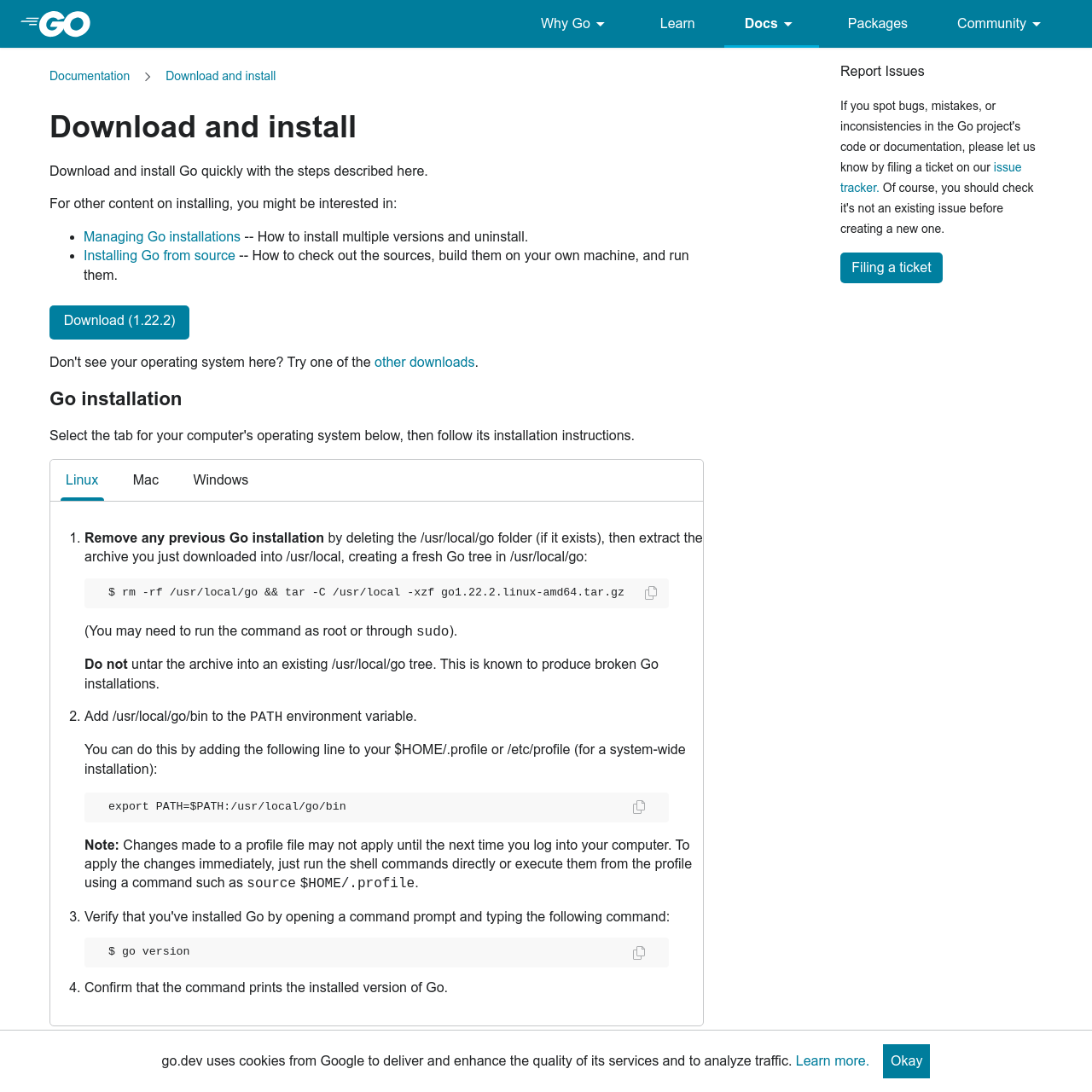
Ingilizce seviyesi iyi olanlar setup-instructions resmi web sayfasındaki kurulumları izleyerek sistem kurulumunu gerçekleştirebilir. Eğer Ingilizce ile ilgili bir probleminiz varsa aşağıda bu yönergelerin Türkçe'ye çevrilmiş halleri mevcuttur
Linux
Linux Terminal
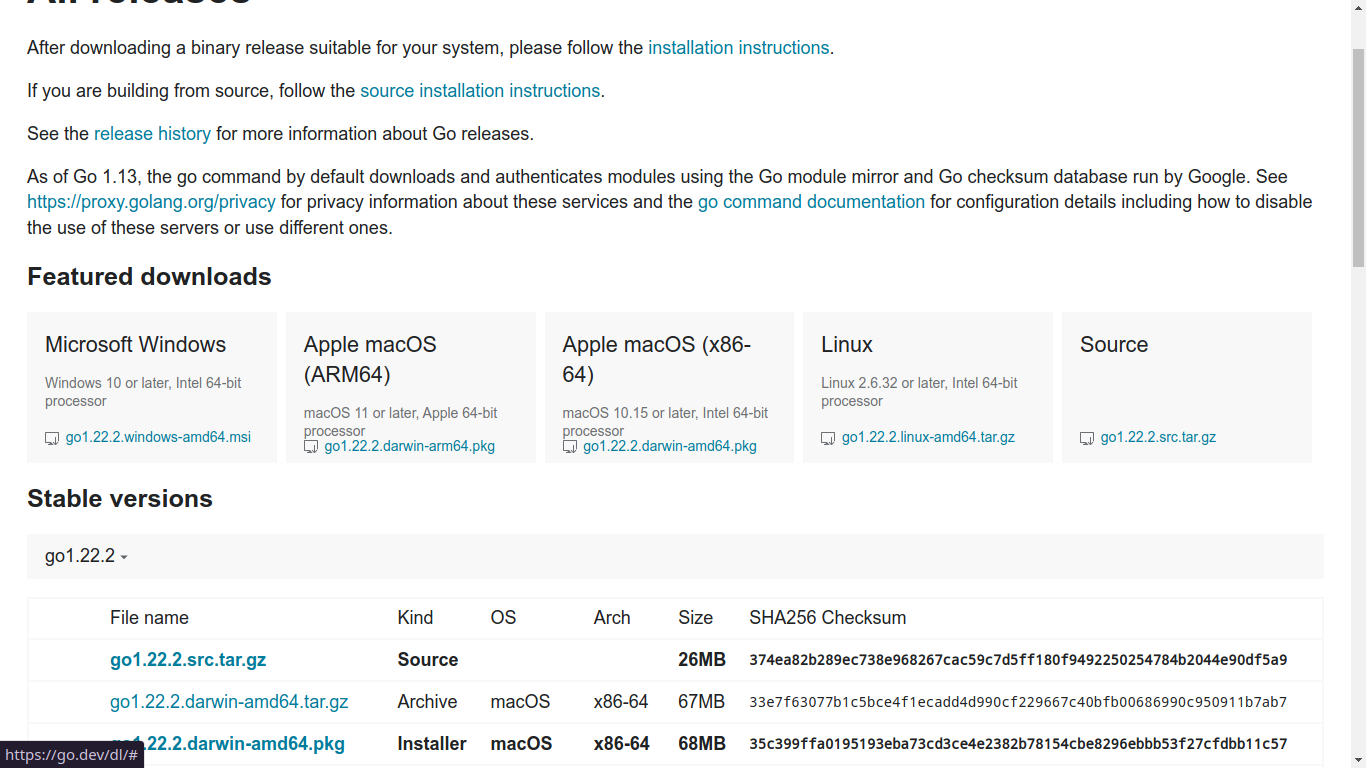
- https://go.dev/dl/ web sitesine gidin
- En güncel Linux sürümünü bulup indirin.
UYARI: Eğer sisteminizde daha önceden yüklü bir sürüm varsa bu sürümü silin.
- İndirme işlemi yaptığınız klasörde terminalinizi açarak aşağıdaki kodu komut satırına yapıştırın.
sudo rm -rf /usr/local/go && tar -C /usr/local -xzf go1.19.4.linux-amd64.tar.gz
Yukarıdaki Bash kod bloğu sisteminizde /usr/local/go adresi içerisinde yer alan mevcut sürümü kaldırır ve aynı klasörün içine go1.19.4.linux-amd64.tar.gz ismindeki indirdiğiniz tar dosyasını /usr/local/go klasöre açar.
DİKKAT: Asla mevcut sürümü
/usr/local/goklasörünü tamamen silip kaldırmadan aynı klasöre tar dosyasını açmayın.
.profiledosyanızda dosyanızda PATH ortam değişkenine/usr/local/go/binekleyin. Bunu$HOME/.profileveya/etc/profiledosyanıza aşağıdaki satırı ekleyerek yapabilirsiniz (sistem çapında bir kurulum için):
export PATH=$PATH:/usr/local/go/bin
Not: Bir profil dosyasında yapılan değişiklikler, bilgisayarınızda bir sonraki oturum açışınıza kadar geçerli olmayabilir. Değişiklikleri hemen uygulamak için doğrudan kabuk komutlarını çalıştırın veya bunları
$HOME/.profilegibi bir komut kullanarak profilden yürütün.
- Bir komut istemi açıp aşağıdaki komutu yazarak Go'yu yüklediğinizi doğrulayın.
go version
Komutun yüklü Go sürümünü yazdırdığını onaylayın.go version Ekran çıktısı aşağıdakine benzer olmalıdır.
go version go1.19.4 linux/amd64
Linux snap Kurulumu
- İlk olarak snap içerisinde ilgili go sürümünü arayın.
snap search go
Çıktı aşağıdakine benzer şekilde olmalıdır.
Name                                  Version                      Publisher           Notes    Summary
go                                    1.19.4                       mwhudson            classic  Go programming language compiler, linker, stdlib
- snap üzerinden GO indir.
snap install go
- Sistem üzerinden go versiyonu kontrol edilir.
go version
Mac
- İndirdiğiniz paket dosyasını açın ve Go'yu yüklemek için talimatları izleyin.
- Paket, Go dağıtımını
/usr/local/gokonumuna kurar. Paket/usr/local/go/bindizinini PATH ortam değişkeninize konulmalıdır. - Değişikliğin etkili olması için tüm açık Terminal oturumlarını yeniden başlatmanız gerekebilir.
- Bir komut istemi açıp aşağıdaki komutu yazarak Go'yu yüklediğinizi doğrulayın:
go version
Windows
- İlgili windows MSI dosyasını indirin.
- İndirdiğiniz MSI dosyasını açın ve Go'yu yüklemek için talimatları izleyin.
- Varsayılan olarak yükleyici, Program Dosyalarına Git veya Program Dosyalarına (x86) kuracaktır. Konumu gerektiği gibi değiştirebilirsiniz.
- Kurduktan sonra, yükleyici tarafından ortamda yapılan değişikliklerin komut istemine yansıtılması için tüm açık komut istemlerini kapatıp yeniden açmanız gerekir.
- Go'yu yüklediğinizi doğrulayın.
- Windows'ta, Başlat menüsüne tıklayın.
- Menünün arama kutusuna cmd yazın ve ardından Enter tuşuna basın.
- Görünen Komut İstemi penceresinde aşağıdaki komutu yazın:
go version
- Komutun yüklü Go sürümünü yazdırdığını onaylayın.
WEBSITE: https://go.dev/dl/